Facebook Twitter RSS
banner

Latest News

Showing posts with label Tutorial PC. Show all posts

Setting NVDIA agar lancar main game di laptop kamu!!


Assalamualaikum pengunjung.. hhe.. kali ini saya akan menunjukkan cara bagaimana bermain game dengan lancar di laptop. Bagi kamu yg punya notebok/laptop dengan kartu grafik NVDIA, berikut cara atau setting NVIDIA agar lancar bermain game.

Pertama:
Klik kanan pada desktop kamu, lalu pilih NVDIA Control Panel.


Kedua:
Lalu pilih Manage 3D settings.


Ketiga: (JIKA GAME YANG AKAN DIMAINKAN SUDAH ADA PADA MENU LIST "Select a program to cutomise")

Pilih menu list "Select a program to cutomise" dan pilih game yang akan dimainkan.
(disini saya memilih Naruto SHIPPUDEN Ninja Storm 3)


Keempat:
Pada "Select the preferred graphic........." pilih yang "High-performance NVIDIA processor".
Lalu klik "Apply".


Kelima: (JIKA GAME YANG AKAN DIMAINKAN BELUM ADA PADA MENU LIST "Select a program to cutomise")

Klik "add" lalu pilih game yang disediakan. (Disini saya memilih NEED FOR SPEED - Rivals)
Lalu klik "Add Selected Program".
Jika belum ada pilih "Browse" lalu cari .exe game yang akan Anda mainkan. Biasanya terdapat pada Program Files di Local Disk C di Notebook/Laptop Anda.


Keenam:

Sama seperti langkah Keempat.
Pilih "Select the preferred graphic........."
Pilih yang "High-performance NVIDIA processor".
Lalu klik "Apply".


Demikian Setting agar game yang Anda jalankan pada Notebook/Laptop berjalan dengan lancar. Cara di atas hanya berlaku bagi Notebok/Laptop yang memiliki kartu grafis NVDIA. Dan cara di atas ampuh dijalankan di laptop saya.

Game-game yang sudah di uji dengan cara di atas adalah:
1. Dragonball Xenoverse
2. Need For Speed Rivals
3. Watch Dogs
4. Batlefield 4
5. Assassin's Creed Unity

Perlu diketahui, sebelum menggunakan cara setting di atas, game-game tersebut sangat lamban/lambat di laptop saya dengan High Graphic Setting di dalam gamenya. Seperti tidak mencapai 50-60Fps. Tetapi setelah menggunakan cara di atas, game-game di atas pun lancar jaya pada saat saya mainkan.

Semoga cara di atas membantu. Terimakasih telah berkunjung.... :)


Membuat inputan Form pada HTML


Form digunakan untuk mengumpulkan data dari pengunjung suatu website. Mulai dari form untuk login, form kontak, form untuk pendaftaran user, form advertiser, form sitemap, bahkan untuk mengirimkan data antar halaman web. Pada tutorial belajar HTML: cara membuat form di HTML ini kita akan membahas cara penggunakan tag form di dalam HTML. Penggunaan form hanya menggunakan HTML saja tidak akan terlalu berguna. Form biasanya hanya berupa interface yang disediakan untuk mengumpulkan data dari user, dan akan diproses dengan bahasa pemograman web seperti JavaScript atau PHP, dan disimpan di dalam tabel MySQL. Untuk pembahasan lebih lanjut, saya akan menjelaskannya pada tutorial tentang PHP dan JavaScript.  Tag dasar yang akan bisa digunakan untuk membuat form pada HTML adalah tag form, input, textarea, select dan option.

Sebuah form dalam HTML harus berada di dalam tag form, yang diawali dengan <form> dan diakhiri dengan </form>. Seperti yang sudah dipelajari mengenai penulisan kode pada HTML diawali dengan <Nama Function Tag> ......( Isi sebuah tag )..... </Nama Function Tag>

   Pada bagian terakhir kita harus menutup kode dengan menambahkan slash ( / ).
Bagian Isi Tag dapat dimasukkan oleh beberapa atribut untuk dapat berfungsi dengan seharusnya.

   Dua buah atribut yang digunakan adalah action dan method. Dianalogikan action adalah sesuatu yang mengoperasikan fungsi dari pada form tersebut. Sedangkan method adalah bagian-bagian cara yang mengumpulkan setiap data yang diperlukan untuk diproses. Action berfungsi menjelaskan lokasi data yang didapat form akan dikirimkan. Biasanya nilai dari atribut action ini adalah alamat dari sebuah halaman PHP yang akan memproses isi data form. Sedangkan fungsi dari Method, adalah untuk menjelaskan bagaimana data isian form akan dikirim. Nilai dari atribut method ini bisa berupa get atau post. Perbedaannya, jika kita mengisi atribut method dengan get (dimana ini adalah nilai default seandainya kita tidak menuliskannya) maka isian form akan terlihat pada url browser. Method get ini biasanya digunakan untuk query pencarian. Method post biasanya digunakan untuk data yang lebih sensitif seperti yang berisi password, atau registrasi user. Data hasil form tidak akan terlihat pada browser.


Struktur dasar form akan terlihat sebagai berikut:
<form action="logindata.php" method="post">
...isi form...
</form>

Bagian script kode diatas yang berwarna biru dan ungu dapat ditambahkan attribut lainnya seperti style, class, dan lain-lain. Karena berhubungan dengan form login maka hanya menambahkan action dan method saja. Sisanya bisa menggunakan kode HTML dngan meletakkannya pada satu baris diatas form :

<div id='pandauan-belajar-html' class='membuat-form'> dan kita dapat menambahkan kode CSS

berdasarkan id dan class tersebut. Jangan lupa penutupnya di bagian bawah form yaitu : </div>

Properti masukan pada elemen form
1. Text box<input type="text">
Dignakan untuk memasukan input yang berupa teks.
Size = ukuran dari textbox dalam karakter
Maxsize = maksimal jumlah karakter yang dapat di input
Nama = nama variable yang dikirim ke suatu aplikasi
Value = akan menampilkan isinya sebagai nilai default

2. Password<input type="password">
Di gunakan untuk memasukan password
Size = ukuran textbox dalam karakter
Maxsize = maksimal jumlah karakter yang dapat di input
Name = nama variable yang dikirim ke suatu aplikasi

Ada lagi jenis input lainnya yaitu :

<input type=”checkbox” /> adalah inputan berupa checkbox yang dapat diceklist atau di centang oleh user. User dapat memilih atau tidak memilih checkbox ini. Type checkbox memiliki atribut checked yang jika ditulis atau diisi dengan nilai checked, akan membuat chexkbox langsung terpilih pada saat pertama kali halaman ditampilkan. Contoh inputan checkbox berupa hobi, yang oleh user dapat dipilih beberapa hobi.
<input type=”radio” /> mirip dengan checkbox, namun user hanya bisa memilih satu diantara pilihan group radio. Type radio ini berada dalam suatu grup dan user hanya bisa memilih salah satunya. Contoh inputan type radio adalah jenis kelamin.
<input type=”submit” /> akan menampilkan tombol untuk memproses form. Biasanya diletakkan pada baris terakhir dari form. Atribut value jika diisi akan membuat text tombol submit berubah sesuai inputan nilai value.

3. Hidden<input type"hidden">
Digunkan untuk mengirim data ke suatu aplikasi yang tidak dingginkan untuk dilihat oleh browser.
Name = nama dari variable yang dikirim ke suatu aplikasi
Value = nilai dari variable

4. Check Box<input type="checkbox">
Check box digunakan untuk dapat memilih lebih dari satu pilihan.
Name = nama dari variable yang dikirim ke suatu aplikasi
Value = nilai dari variable
Checked (checkbox yang sudah ditandai)

5. Radio Button<input type="radio">
Radio button digunakan agar dapat memilih ahnya salah satu pilihan.
Name = nama veriabel yang dikirim ke suatu aplikasi
Value = nilai dari variable
Checked (radio button yang sudah di tandai)

6. Push Button<input type="button">
Elemen ini biasanya digunakan dengan JavaScript atau VBScript untuk menghasilkan suatu aksi.
Name = nama dari variable yang dikirim ke suatu aplikasi
Value = label teks di atas tombol

7. Submit<input type="submit">
Setiap elemen form membutuhkan tombol submit untuk mengirimkan nama dan nilinya ke suatu aplikasi yang di tentukan dlam atribut ACTION dlam elemen FORM.
Name = nama dari variable yang dikirim ke suatu aplikasi
Value = label teks di atas tombol

8. Image Submit Button<input type="image" src="url">
Digunakan untuk menggantikan tombol standar submit dengan image.
Name = nama dari variable ayng dikirim ke suatu aplikasi

9. Reset<input type="reset">
Digunakan untuk mereset semua masukan dalam form.
Value = label teks di button

1. Text Area<textarea>…</textarea>
Elemen untuk memasukan teks secara leluasa seperti notepad.
Nama = nama dari veriabel yang dikirim ke suatu aplikasi
Rows = panjang baris dalam karakter
Cols = tiggi kotak

1. Select<select>…</select>
Daftar isi dalam property select menggunakan tag <option>
Size = jumlah pilihan yang dapat terlihat
Name = nama dari veriabel yang dikirim ke suatu aplikasi

Contoh penggunaan tag select adalah sebagai berikut:
<select>
<option>Pilihan 1</option>
<option>Pilihan 2</option>
<option value="pilihan ketiga">Pilihan 3</option>
</select>

Ketika form dikirim untuk diproses, nilai dari tag option akan dikirimkan. Nilai ini adalah berupa text diantara tag option, kecuali jika kita memberikan tag value. Jika tag value berisi nilai, maka nilai value lah yang akan dikirim.

Sama seperti tag option type checkbox dan type radio, atribut checked dapat ditambahkan agar tag select berisi nilai awal, contoh penggunaanya sebagai berikut:
<select>
    <option>Pilihan 1</option>
    <option>Pilihan 2</option>
    <option value="pilihan ketiga" selected>Pilihan 3</option>
</select>


Contoh dari pembuatan Form pada HTML:

<!DOCTYPE html>
<html>
<head>
<title>Belajar Membuat Form </title>
</head>
<body>
<form action=" formulir.html" method="get">

   Nama: <input type="text" name="nama" value="Nama Kamu" />
   <br />

   Password: <input type="password" name="password" />
   <br />

   Jenis Kelamin : <input type="radio" name="jenis_kelamin" value="laki-laki" checked/> Laki - Laki
                   <input type="radio" name="jenis_kelamin" value="perempuan" /> Perempuan
   <br />

   Hobi: <input type="checkbox" name="hobi_baca" /> Membaca Buku Javascript
         <input type="checkbox" name="hobi_nulis" checked /> Menulis Code HTML, CSS, PHP
         <input type="checkbox" name="hobi_mancing" /> Menggambar Design Banner Website
   <br />

   Asal Kota:
   <select name="asal_kota" >
        <option value="Kota Jakarta"> Jakarta</option>
        <option>Bandung</option>
        <option value="Kota Semarang" checked>Semarang</option>
   </select>
   <br />

   Komentar Anda:
   <textarea name="komentar" rows="5" cols="20">Silahkan berikan komentar anda</textarea>
   <br />
   <input type="submit" value="Proses" >
</form>
</body>
</html>


Tampilan pada form tersebut memang kurang rapih karena tidak menggunakan kode CSS, untuk seorang developers web tampilan merupakan hal yang paling utama juga terlepas dari segi data dan keamanan. Oleh karena itu anda harus belajar pemrograman bahasa CSS ( Cascading Style Sheet ). Demikian tutorial cara membuat form pada html, semoga bermanfaat.

cara mempercepat komputer lambat win 8


Ada beberapa hal yang dapat mengakibatkan Sistem Operasi Windows berjalan lambat. Sebagian besar kasus ini disebabkan oleh file sampah yang berlebihan, rusak atau hilangnya file sistem dan registry yang terganggu. Masalah yang kemudian tidak hanya dapat menyebabkan kinerja komputer / laptop menjadi rendah, tetapi juga menyebabkan komputer / laptop tersebut hang.

Penyebab komputer Lambat

Sistem Operasi Windows pada khususnya memiliki catatan sejarah mekanisme yang secara otomatis akan mencatat semua tugas dan proses. Artinya, Anda akan meninggalkan bukti dan file sampah di komputer / laptop ketika Anda menggunakannya. Ketika file sampah menumpuk, mereka akan mengambil sejumlah besar ruang disk anda dan memperlambat kinerja komputer / laptop. Jadi, Anda harus membersihkan file sampah tersebut agar membebaskan ruang disk dari tumpukan file sampah itu.
File sistem juga sangat penting, karena beberapa file sistem seperti *.dll, *.exe sangat vital bagi kecepatan dan stabilitas sistem. File tersebut, terutama disimpan di C:\WINDOWS\system32 dan C:\WINDOWS\system. Jika salah satu dari mereka rusak atau bahkan hilang, konsekuensinya bisa sangat serius. Komputer Anda akan melambat, svchost.exe error, dan sebagainya, sehingga sering bluescreen dan bahkan crash.
Salah satu bagian yang juga tidak kalah penting dari Windows adalah Registry. Registry adalah database yang berisi informasi-informasi dan setting untuk hardware / perangkat keras, software / perangkat lunak sistem operasi, dan sebagainya. Semua perangkat keras dan perangkat lunak pada Windows memerlukan data dalam registry untuk bekerja dengan baik. Jika salah satu kunci registry hilang atau rusak, maka beberapa informasi yang telah tersimpan akan hilang, perangkat keras atau perangkat lunak tidak merespon, tidak bekerja dengan baik, atau bahkan menyebabkan Windows mengalami kesalahan.

Cara Mempercepat Windows

Untuk mempercepat kinerja Sistem Operasi Windows dan menyingkirkan masalah-masalah yang bisa mengakibatkan kinerja komputer / Laptop Menjadi lambat, membersihkan bukti-bukti atau file sampah, dan juga perbaikan file sistem dan registry secara teratur. Anda dapat menggunakan beberapa software misalnya TuneUp Utilities untuk membantu dalam mengatasi beberapa hal yang dapat mengakibatkan kinerja komputer / laptop menjadi lambat. Berikut ini beberapa contoh penyebab kinerja komputer / laptop menjadi lambat dan juga cara mengatasinya, antara lain:

Kekurangan RAM

Karena fungsi RAM (Random Access Memory) sebagai tempat penyimpanan data yang bersifat sementara selama proses komputer / laptop berjalan, maka idealnya kapasitas RAM berkisar 1GB. Masalah kinerja komputer / laptop lambat karena minimnya lapasitas RAM yang terpasang merupakan hal yang umumnya sudah diketahui oleh semua pengguna komputer / laptop.

Banyaknya program yang terinstall

Sering dijumpai pada komputer / laptop terutama milik pribadi yang di-install bermacam-macam program di dalamnya, padahal aplikasi tersebut jarang atau bahkan tidak pernah digunakan sama sekali. Itu sama saja dengan membuang space HDD secara sia-sia.
Alangkah baiknya jika komputer / laptop yang Anda gunakan hanya ter-install beberapa program yang Anda butuhkan, dan jangan lupa untuk uninstall program yang tidak pernah terpakai sama sekali.

Terlalu banyak startup programs dan service yang berjalan

Hal ini berkaitan dengan point no 2, semakin banyak program yang terinstall, semakin banyak pula program dan juga service yang akan dijalankan ketika windows startup.
Startup yang terlalu banyak akan mengurangi kecepatan komputer / laptop Anda, karena ketika komputer / laptop Anda dihidupkan maka startup tersebut akan dijalankan terlebih dahulu sebelum komputer / laptop siap untuk digunakan. Akibatnya waktu yang dibutuhkan untuk proses komputer / laptop menjadi siap digunakan akan semakin lama.

Temporary File yang sudah membengkak

Penyebab komputer lambat yang ke empat adalah sudah membengkaknya file-file temporary (sementara). Untuk Sistem Operasi Windows, lokasi file tersebut ada di folder C:\Documents and Settings\\Local Settings\Temp dan C:\WINDOWS\Temp. Cara untuk membersihkannya, cukup dengan menghapus file yang terdapat di kedua lokasi tersebut atau jalankan program Disk CleanUp dengan cara klik Start Menu ► Run, ketik cleanmgr lalu pilih drive yang akan di-cleanup.

Terlalu banyak program yang berfungsi sebagai "security program"

Antivirus dan firewall merupakan aplikasi tambahan yang harus ada pada komputer yang berfungsi sebagai security, tetapi jangan sampai terlalu berlebihan dengan menginstall lebih dari satu program antivirus sekaligus atau bahkan lebih. Untuk masalah security windows, yang terpenting adalah lakukan update, aktifkan firewall dan gunakan antivirus yang tidak membebani komputer serta berhati-hatilah ketika menggunakan USB Flashdisk / Memory Card.

Masalah pada harddisk

HDD atau Harddisk (penyimpan data secara permanen) merupakan komponen kedua setelah RAM yang bisa menyebabkan kinerja komputer / laptop menjadi lambat. Masalah kinerja komputer / laptop menjadi lambat yang disebabkan oleh harddisk diantaranya:
  • harddisk low space atau kapasitas yang tinggal sedikit
  • harddisk yang terfragmentasi
  • harddisk yang sudah berumur / lama, sehingga rpm-nya menurun
  • harddisk error / bad sector
Cara mengatasi kinerja komputer / laptop yang lambat karena masalah pada harddisk diatas adalah:
  • upgrade kapasitas harddisk dengan menambah atau ganti harddisk
  • lakukan defragmenter pada harddisk secara berkala
  • hindarkan harddisk dari debu, goncangan dan panas berlebih
  • perbaiki kerusakan pada harddisk dengan tool checkdisk dll

Adanya virus, malware atau spyware pada komputer

Apabila komputer / laptop sudah terlebih dahulu terserang virus atau malware, maka sebaiknya jalankan Windows Safe Mode, matikan fasilitas system restore dan gunakanlah program Virus Cleaner untuk membersihkan virus atau malware tersebut dan lakukan pula update pada sistem operasi.

System Files ada yang corrupt atau bahkan hilang

Hal ini biasanya terjadi setelah komputer / laptop terinfeksi virus dan file yang terinfeksi tersebut sudah terlanjur rusak atau terhapus oleh antivirus. Solusi yang paling gampang adalah dengan merepair sistem operasi yang digunakan.

Hardware overheat

Hardware overheat baik itu terjadi pada harddisk, vga card, atau processor secara umum bisa menyebabkan menurunnya kinerja komputer / laptop yang pada akhirnya komputer / laptop menjadi hang, lambat atau bahkan sering restart. Untuk itu pastikan sirkulasi udara pada bagian dalam CPU berjalan dengan baik begitu juga pada fan (kipas angin) harus bersih dari debu dan dapat berputar dengan lancar.

Masalah konektifitas pada jaringan / network

Hal ini bisa terjadi karena aktifitas / traffic jaringan yang terlalu tinggi, hub atau switch yang hang atau adanya virus yang mencoba masuk ke sistem komputer / laptop. Untuk mengatasinya, coba lepas dan pasangkan kembali konektor RJ45 pada LAN Card, restart Switch / hub dan gunakan program Port scanner untuk melihat packet data apa saja yang masuk dan keluar dari komputer kita 
Mungkin itulah beberapa hal penyebab dan cara mengatasi kinerja komputer lambat yang bisa disimpulkan berdasarkan pengalaman yang sering ditemui.

Cara mengatasi not responding pada win XP

Microsoft Windows atau yang biasa dikenal dengan Windows ini merupakan salah sistem operasi terbesar saat ini. Windows merupakan sistem operasi yang dikembangkan oleh Microsoft.
Dengan perkembangan Windows saat ini tak menutup kemungkinan akan adanya system error yang masih muncul. Jika Anda pengguna dari Windows mulai dari versi lama, Windows XP, Windows 7 hingga versi terbarunya Windows 8, mungkin pernah mengalami kejadian program not responding.
Program not responding pada windows 7 atau windows XP merupakan hal yang sering sekali ditemui. Penyebab dari program not responding biasanya disebabkan oleh beberapa hal, misalnya :
  1. Memori yang disediakan di harddisk Anda penuh
  2. Program yang Anda buka terlalu banyak
  3. Terkena serangan virus sehingga menyebabkan memory Anda full
  4. Spesifikasi laptop Anda kurang bagus
Masih banyak penyebab dari program not responding pada Windows 7 atau Windows XP, namun Anda tak perlu meresahkan hal tersebut. Jika Anda mengalami hal ini, tentunya Anda ingin segera menutup proram not responding tersebut karena berdampak pada kinerja laptop atau komputer Anda.
Windows Task Manager Interface
Ada beberapa tips cara mudah menangani program not responding pada Windows 7 atau Windows XP di laptop atau komputer kesayangan Anda, yaitu :
  1. Bukalah Task Manager  Anda dengan cara menekan tombol Alt, Ctrl, Del secara bersamaan pada keyboard laptop atau komputer Anda
  2. Setelah layar Task Manager terbuka pilihlah Applications yang ada di atas layar.
  3. Setelah itu akan tampil beberapa program yang sedang berjalan. Pilih program yang Not Responding tersebut
  4. Jika ada beberapa program yang not responding Anda bisa menggunakan kombinasi ctrl untuk menandai
  5. Lalu klik End Task yang terletak di bawah layar
  6. Jika Anda telah melakukan End Task dan program belum tertutup maka biasanya akan tampil pesan bahwa program tidak merespon, maka klik saja End Now
  7. Jika belum juga teratasi juga maka cara terakhir ialah restart laptop atau komputer Anda.
Demikian beberapa tips cara mengatasi program not responding pada Windows 7 atau Windows XP. Semoga dapat membantu mengatasi permasalah not responding pada program laptop atau komputer Anda.
just copas.. :D

Cara mengatasi not responding pada win 8

 Pada saat-saat tertentu anda pasti mengalami "Program is Not Responding".. Berikut adalah cara mengatasinya.
Windows adalah sebuah operating system yang sangat sederhana dan mudah dalam penggunaan dan pengolahannya.namun ada kalanya saat kita melakukan pengeditan data menggunakan program sering kali mengalami hal yang sangat tidak mengenakan, yaitu "Program is Not Reponding".Nah kalau anda sering mengalami hal yang seperti itu ada baiknya anda melakukan save file yang anda kerjakan dengan berkesinambungan, maksudnya bila dirasa cukup banyak sebaiknya anda melakukan save agar file anda dapat terselamatkan dari program not responding yang akan mengalami error pada system program anda.

Nah dibawah ini sedikit tips mengatasi windows yang "Not Reponding" 
Tunggu hingga program merespon perintah, namun jika tetap tidak merespon lakukan kill proses agar program tertutup

Cara 1

  1. Pertama buka Task Manager(Ctrl+Alt+Del)
  2. Pilih program yang mengalami not responding
  3. Pilih End Task
  4. Jika tetap tidak menutup, klik kanan pada program yang not responding pilih "go to prosess"
  5. klik kanan-pilih "end process tree", program akan dipaksa untuk ditutup
  6. Nah sekarang program anda akan tertutup
Cara 2

  1. Klik kanan pada desktop--pilih new--shortchut
  2. lalu masukan perintah dibawah ini
taskkill.exe /f fi "status eq not responding"
Buka aplikasi jika terdapat aplikasi yang mengalami not responding, secara otomatis akan di bunuh oleh Shortchut tadi..
 
Semoga Bermanfaat.. Just copas and share experience.. :)

Cara mengatasi Blank screen pada win 8


*Pertama, coba anda lihat antivirus yang anda gunakan. Jika anda menggunakan Avast Antivirus, maka itulah penyebabnya. Kenapa bisa seperti itu?? Hal itu disebabkan karena Avast belum mengeluarkan versi yang support dengan Windows 8. Solusinya?? Ada 2 alternatif solusi yang bisa anda gunakan, yang pertama adalah uninstall Avast anda kemudian ganti dengan antivirus yang lain, misalnya BitDefender, McAvee, ESET Nod Smart Security, atau yang lain yang support. Alternatif solusi yang kedua adalah matikan start up Avast di laptop/komputer anda. Caranya, buka Task Manager kemudian pilih Tab Start Up, klik kanan pada Avast dan pilih Disable. Tapi kalo menurut ane sihh mending uninstall ajah tuh avast!nya terus ganti pake antivirus laen kaya AVG/Kaspersky soalnya mereka itu paling cocok buat windows 8 kalian.

 *Penyebab yang kedua adalah Activator Windows 8 yang anda gunakan tidak cocok atau bermasalah,        coba gunakan aktivator berikut ini, DOWNLOAD AKTIVATOR WINDOWS 8.                                    

DOWNLOAD ACTIVATOR WINDOWS 8 PRO
 Download :
Activator Permanen Windows 8 Pro ===>> KLICK DISINI

Cara Penggunaannya:
Download K.J_121105.exe
Setelah selesai download buka filenya dengan cara klik kanan lalu Run As Administrator
Pilih Bahasa inggris dengan mengklik English di bagian atas
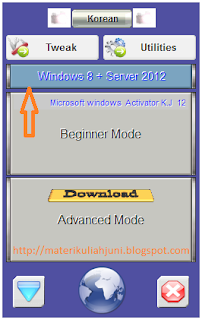
Lalu klik Windows 8 + Server 2012

DOWNLOAD ACTIVATOR WINDOWS 8 PRO

>Lalu Pilih "Instal Pirate Activation"

DOWNLOAD ACTIVATOR WINDOWS 8 PRO


  >Maka akan muncul Proses melelui command promt, Silahkan tunggu hingga selesai.......

  >Setelah Selesai maka Komputer secara otomatis Log off atau Restar dengan Sendirinnya

  >Setelah Window terbuka lagi maka muncul bahwa Windows anda sudah active secara Permanen 


DOWNLOAD ACTIVATOR WINDOWS 8 PRO


Sekarang Windows 8 Anda sudah Active, Dari sini anda sudah bisa mengganti "Star Screen" , Mengganti Tampilan "Lock Screen" dan sebagainya.

DOWNLOAD ACTIVATOR WINDOWS 8 PRO


*Penyebab yang ketiga adalah karena Windowsnya diberi password, silahkan hapus password yang anda buat.Soalnya bikin system boot Pause atau berhenti sebentar saat booting                                                

*Penyebab yang keempat adalah karena Adanya software yang tidak cocok dengan windows 8 sobat    

 *Penyebab Kelima adanya virus yang merubah System registry, Gunakan tool refresh yang tersedia pada saat booting dengan menekan f8 sampai mucul tulisan "Please Wait",


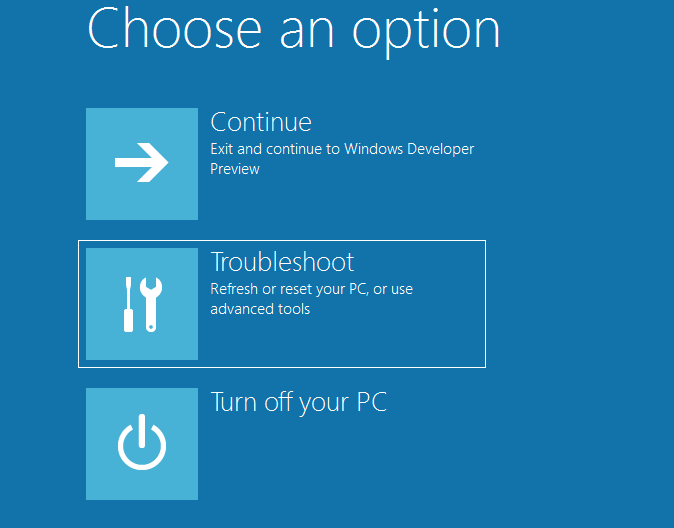
 Ketika anda sudah Masuk anda akan dihadapkan dengan 3 pilihan:


 1 - Continue = Untuk keluar dan melanjutkan ke windows 8,
 2 - Troubleshoot = Untuk Memperbaiki Win 8 sobat
 3 - Turn off your computer = Menshutdown pc sobat


 Klik troubleshoot >  Refresh your PC. windows8 akan mengembalikan System komputer sobat kembali seperti saat diinstal ulang tanpa menghapus data-data diPC sobat


Sobat masukaan kaset installan windows 8 sobat
pada saat sobat mengklik next windows 8 akan memverifikasi akun sobat jika sobat memliki password masukaan passwornya jika tidak ya langsung saja, jika sudah tampilaannya akan seperti gambar dibawah.


Sobat klik Windows 8nya maka tampilan selanjutnya seperti gambar dibawah dan Windows8 sobat terselamatkan.


Jika masalah masih muncul mungkin terdapat masalah pada Installan OS sobat saya sarankan Install ulang dengan Kaset yang Lain atau downgrade keWindows7.
Semoga tips d atas membantu..
just copas.. :D

Cara Mematenkan Eset Smart Security 7 NOD32 (aktif seterusnya)

Berikut adalah cara ampuh untuk membuat ESET Smart Security 7 menjadi full version. Tutorial kali ini menggunakan komputer berbasis Windows 8.1 Enterprise dalam status activated dan tentu saja aplikasi Purefix v2.03 sebagai bypass atau crack bagi ESET Smart Security 7.

Cara Crack ESET Smart Security 7 dan ESET NOD32 AntiVirus 7

Cara yang kami lakukan hampir sama dengan Cara Crack ESET Smart Security 6. Berikut langkah yang harus anda lalui :
1. Instal ESET Smart Security 7 sampai selesai.

2. Aktifkan dalam mode Trial.

3. Reboot komputer dan masuk ke Safe Mode dengan menekan tombol F8.

4. Download dan ekstrak Purefix v2.03 lalu jalankan sebagai administrator.

5. Klik Enable - Close dan reboot PC ke mode normal.
 
Cara Crack ESET Smart Security 7 dan ESET NOD32 AntiVirus 7
6. Anda akan mendapati status Maximum protection is not ensured.
 
Cara Crack ESET Smart Security 7 dan ESET NOD32 AntiVirus 7
7. Lakukan Repair instalasi ESET Smart Security 7 dengan cara :
    - Dobel klik file ess_nt32_enu.exe atau ess_nt64_enu.exe
      (sesuai dengan file yang anda install pada PC)
    - Pilih Repair - Next - Repair hingga finish.
 
Cara Crack ESET Smart Security 7 dan ESET NOD32 AntiVirus 7
8. Jangan kaget dan bingung sebab statusnya masih not ensured.

9. Klik icon ESET Smart Security 7 di systray - klik enable real-time
    file system protection.
 
Cara Crack ESET Smart Security 7 dan ESET NOD32 AntiVirus 7
10. ESET Smart Security 7 siap lagi melayani anda.

Namun demikian jika setiap kali komputer dihidupkan dan anda selalu mendapati notifikasi Maximum protection is not ensured. Ini dikarenakan real-time protection ESET Smart Security 7 tidak berjalan secara otomatis pada saat startup. Oleh sebab itu real-time protection harus diaktifkan, caranya :
1. Buka ESET Smart Security 7.
2. Klik menu Setup di jendela sebelah kiri.
3. Klik item Advanced setup ... di bagian bawah jendela.
4. Perluas Computer dengan klik tanda + (plus).
5. Perluas Antivirus and spyware.
6. Klik Real-time file system protection.
7. Centang kotak pada Start Real-time file system protection automatically.
8. Klik OK - Yes.
   
Cara Crack ESET Smart Security 7 dan ESET NOD32 AntiVirus 7
 

Demikanlah cara yang dilakukan untuk menjadikan ESET Smart Security 7 dan ESET NOD32 AntiVirus 7 tetap aktif tanpa batasan waktu trial 30 hari (full version) dan menjaga komputer anda dari serangan virus maupun malware secara real-time. Dan jangan lupa juga untuk mengaktifkan .netFramework 3.5 agar komputer anda bisa menjalankan Purefix v2.03 di Windows 8.1. Selamat mencoba, semoga bermanfaat.
Just copas.. :D

Cara membuat Bootable USB utntuk instalisasi ulang

Penggunaan bootable USB flash drive (flashdisk, memory stick dan yang lainnya) akan sangat bermanfaat bagi seorang teknisi komputer atau pemilik komputer, terutama netbook atau notebook yang tidak memiliki CD/DVD drive. Selain lebih cepat dalam proses instalasi dibandingkan menggunakan media CD/DVD, menggunakan USB mempermudah kita untuk update BIOS, recovery password atau mencoba, memeriksa dan menganalisa sebuah sistem operasi.

Salah satu aplikasi yang dapat digunakan untuk membuat bootable pada media USB flash drive adalah Rufus. Dengan ukuran yang sangat kecil (hanya 459 KB), aplikasi ini juga bersifat gratis (lisensi GNU GPL versi 3) dan portable.

Rufus juga memiliki opsi FreeDOS, sehingga kita dapat menggunakannya untuk booting komputer dalam modus DOS (Disk Operating System). Modus DOS sangat bermanfaat terutama dalam melakukan proses upgrade BIOS yang membutuhkan DOS command prompt.

Berdasarkan website resmi pengembang Rufus, aplikasi Rufus mampu bekerja dua kali lebih cepat dibandingkan program sejenis seperti WiNToBootic v1.2, RMPrepUSB v2.1.638, UNetbootin v1.1.1.1, Universal USB Installer v1.8.7.5 atau Windows 7 USB/DVD Download Tool v1.0.30 ketika melakukan pembuatan USB bootable untuk Windows 7 x64 menggunakan komputer prosesor Core 2 Duo, memori 4 GB, dan USB 3.0 controller serta 16 GB USB 3.0 ADATA S102 flash drive serta sistem operasi Windows 7 x64.

Rufus mendukung pembuatan bootable USB untuk banyak sistem operasi, antara lain Arch Linux, Archbang, BartPE/pebuilder, CentOS, Damn Small Linux, Fedora, FreeDOS, Gentoo, gNewSense, Hiren's Boot CD, LiveXP, Knoppix, Kubuntu, Linux Mint, NT Password Registry Editor, OpenSUSE[/link], Parted Magic, Slackware, Tails, Trinity Rescue Kit, Ubuntu, Ultimate Boot CD, Windows XP (SP2 or later), Windows Server 2003 R2, Windows Vista, Windows 7, Windows 8, Windows 8.1, dan yang lainnya.

Menggunakan Rufus

Menggunakan Rufus sangatlah mudah. Setelah mendownload aplikasi Rufus, klik ganda untuk mulai menjalankannya.

Gufron Rajo Kaciak, S.T., M.Kom

Apabila flash disk sudah dicolokan ke komputer, secara otomatis Rufus akan mendeteksi drive, sistem file, ukuran cluster dan volume label flash disk tersebut.

Gufron Rajo Kaciak, S.T., M.Kom

Jika Rufus tidak mendeteksi USB yang dicolokan tersebut, tampilkan opsi tingkat lanjut dengan menekan icon disebelah teks Format Options. Kemudian, tandai opsi List fixed (non-flash) or unpartitioned USB disks.

Gufron Rajo Kaciak, S.T., M.Kom

Untuk menjadikan flash disk sebagai bootable sistem operasi, pada bagian opsi Create a bootable disk using, gunakan pilihan ISO image. Setelah itu klik icon drive untuk memilih file ISO sistem operasi yang akan dimasukan ke dalam flash disk. Secara otomatis Rufus akan menggunakan data ISO tersebut untuk kebutuhan pembuatan USB bootable. Biarkan opsi Quick formaat tetap aktif, agar proses format partisi menjadi lebih cepat.

Gufron Rajo Kaciak, S.T., M.Kom

Selanjutnya, klik tombol Start untuk memulai proses penulisan ke flash disk. Rufus akan menampilkan peringatan, bahwa seluruh data yang ada pada flash disk akan dihapus.

Gufron Rajo Kaciak, S.T., M.Kom

Klik tombol OK untuk memulai proses pembuatan bootable USB atau Cancel untuk membatalkan.

Gufron Rajo Kaciak, S.T., M.Kom

Setelah itu, pertama sekali Rufus akan melakukan format terhadap USB flash drive yang ditentukan. Setelah selesai, baru melakukan penyalinan file-file yang ada dalam file ISO.

Gufron Rajo Kaciak, S.T., M.Kom

Setelah proses pembuatan bootable USB selesai, klik tombol Close untuk menutup Rufus.

Gufron Rajo Kaciak, S.T., M.Kom

Untuk menggunakan USB flash drive sebagai media instalasi, lakukan pengaturan pada BIOS agar device yang pertama dibaca saat booting (Boot devices priority) adalah USB flash drive.

Untuk download aplikasi Rufus, dapat dilakukan disini:
Rufus Tool USB Bootable

 Just Copas.. :D

Cara Menghilangkan Pop Up Fake Serial Number pada IDM

Siang Sobat awhnymous, pada kesempatan ini saya akan share mengenai Cara Menghilangkan Popup Window Fake IDM.

Munculnya PopUp Fake Serial Number IDM disebabkan karena kita menggunakan IDM full version hasil dari menggunakan patch/crack/keygen/serialnumber, dll.

Biasanya jendela IDM yang meberitahukan bahwa kita menggunakan fake serial muncul dengan jangka waktu 3 menit, 6 menit, atau bahkan 15 Menit, dan seterusnya dan jendela tersebut salah satunya adalah


Sehingga menggangu kenyamanan saat menggunakan komputer, dan popup ini tidak akan berhenti apabila kita hanya diam saja, hehe. Dan jangan khawatir dengan itu semua, saya akan memberitahu kepada kalian bagaimana Cara Menghilangkan PopUp Fake Serial Number IDM Tanpa Software dan cara ini adalah cara yang paling mudah dari cara-cara yang lain "Cara Menghilangkan PopUp Fake Serial Number IDM Tanpa Software". 

Langsung saja simak Cara Menghilangkan PopUp Fake Serial Number IDM Tanpa Software :
1.  Pertama kita close/exit IDM di tray icon, dengan klik kanan lalu pilih exit.


2. Masuk ke directori software IDM biasanya di (C:\Program Files\Internet Download Manager).
3. Cari file yang bernama "IDMGrHlp.exe" kemudian ganti nama dan extensinya, "cara ganti nama dan extensi" menjadi "idmhelp_old.exe" tekan enter.
4. Kemudian cari file lagi yang bernama "idmBroker.exe" menjadi "IDMGrHlp.exe" tekan enter.
5. Kemudian restart komputer, ENJOY !!!

Demikian Cara Menghilangkan PopUp Fake Serial Number IDM Tanpa Software, cara ini sudah saya terapkan dan hasilnya work 1000000%.

Cara yang sangat simple dan mudah dipahami yang memberikan manfaat ini semoga dapat dimengerti, tapi cara ini sangat mudah dan paling sederhana dari cara cara yang lain.

Mungkin itu saja dari saya semoga bermanfaat.


sumber: http://awhnymous.blogspot.com/2013/12/cara-menghilangkan-popup-fake-serial.html

"TRANSLATE HERE"

English French German Spain Italian Dutch

Russian Portuguese Japanese Korean Arabic Chinese Simplified